Domain automatikanlagen.de kaufen?
Wir ziehen mit dem Projekt
automatikanlagen.de um.
Sind Sie am Kauf der Domain
automatikanlagen.de interessiert?
domain@kv-gmbh.de · 0541-91531010
Domain automatikanlagen.de kaufen?
Wie installiere ich Snipping Tool?
Um das Snipping Tool auf einem Windows-Computer zu installieren, müssen Sie zuerst sicherstellen, dass es nicht bereits auf Ihrem System vorhanden ist. Geben Sie dazu "Snipping Tool" in die Windows-Suchleiste ein. Wenn es nicht gefunden wird, können Sie es über die Systemsteuerung unter "Programme und Funktionen" installieren. Klicken Sie auf "Windows-Funktionen aktivieren oder deaktivieren" und suchen Sie nach dem Snipping Tool. Aktivieren Sie das Kontrollkästchen neben dem Snipping Tool und klicken Sie auf "OK". Das Snipping Tool sollte nun auf Ihrem Computer installiert sein und kann über die Windows-Suche oder das Startmenü geöffnet werden. **
Warum funktioniert Snipping Tool nicht?
Warum funktioniert Snipping Tool nicht? Gibt es eine Fehlermeldung, die angezeigt wird? Hast du versucht, das Programm neu zu starten oder deinen Computer neu zu starten? Möglicherweise liegt das Problem an fehlenden Berechtigungen oder an einer beschädigten Datei. Hast du die neueste Version des Snipping Tools installiert? **

Ähnliche Suchbegriffe für Snipping
Top-Angebote
Produkte zum Begriff Snipping:
-
Assistenzsystem zur wissensbasierten Steuerungsrekonfiguration für robotergestützte Automatisierungsprozesse, Taschenbuch von Aleksandra Mueller,Assistenzsystem Zur Wissensbasierten Steuerungsrekonfiguration Für Robotergestützte Automatisierungsprozesse, Taschenbuch Von Aleksandra Mueller, Apprimus, 978-3-9855524-4-3, Seitenanzahl: 19654,00 €*Versand: 0,00 €Sichere Weiterleitung zum Anbieter
-
Heimbold, Tilo: Einführung in die AutomatisierungstechnikEinführung in die Automatisierungstechnik , Automatisierungssysteme, Komponenten, Projektierung und Planung , Eiskratzer & Schneebürste > Autopflege & Aufbereitung , Auflage: 2., aktualisierte und erweiterte Auflage, Erscheinungsjahr: 20250314, Produktform: Leinen, Autoren: Heimbold, Tilo, Auflage: 25002, Auflage/Ausgabe: 2., aktualisierte und erweiterte Auflage, Seitenzahl/Blattzahl: 230, Abbildungen: Schwarz-weiß, Keyword: Anlagenbau; Automatisierungsgrad; Maschinenbau; Mensch-Maschine-Schnittstelle; Regelungstechnik; Speicherprogrammierbare Steuerung; Steuerungstechnik; adaptive Regelung; elektronische Signalverarbeitung; verfahrenstechnische Anlagen, Fachschema: Automation - Automatisierung, Fachkategorie: Elektronik, Nachrichtentechnik, Bildungszweck: für die Hochschule, Warengruppe: HC/Elektronik/Elektrotechnik/Nachrichtentechnik, Fachkategorie: Mess- und Automatisierungstechnik, UNSPSC: 49019900, Warenverzeichnis für die Außenhandelsstatistik: 49019900, Verlag: Hanser Fachbuchverlag, Verlag: Hanser Fachbuchverlag, Verlag: Hanser, Carl, Verlag GmbH & Co. KG, Produktverfügbarkeit: 02, Länge: 242, Breite: 172, Höhe: 27, Gewicht: 1048, Produktform: Gebunden, Genre: Mathematik/Naturwissenschaften/Technik/Medizin, Genre: Mathematik/Naturwissenschaften/Technik/Medizin,34,99 €*Versand: 0,00 €Sichere Weiterleitung zum Anbieter
-
Automatisierungstechnik, Fachbücher von Norbert BeckerDie 2. Auflage ist vollständig überarbeitet und ergänzt worden. Die Automatisierungstechnik wird aus praktischer Sicht mit vielen Beispielen und zahlreichen Bildern veranschaulicht. Studenten ingenieurwissenschaftlicher Fachrichtungen sowie Ingenieure und Techniker in der Ausbildung und der beruflichen Praxis können sich auf dem Stand der Technik selbständig einarbeiten. Die zusätzlichen bzw. überarbeiteten Kapitel über Maschinensicherheit, Sicherheit in verfahrenstechnischen Anlagen, Explosionsschutz und Projektierung erweitern das Buch erheblich. Zu fast jedem Kapitel gibt es Verständnisfragen und Übungsaufgaben, deren Lösung im Anhang enthalten sind. Die Programmierpraktika im InfoClick-Bereich ermöglichen es, einfache Automatisierungsprobleme praxisgerecht zu lösen. Weiterhin sind im InfoClick-Bereich eine Anleitung und Beispiele für die normgerechte sicherheitsgerichtete SPS-Softwareerstellung enthalten. Inhalt: Einführung, Messtechnik, Stelltechnik, Steuerungen, Automatisierungskomponenten, Praktische Regelungstechnik, Beispiele für übergeordnete Anforderungen an die Automatisierungskomponenten (Sicherheit im Maschinenbau und der Verfahrenstechnik, Explosionsschutz), Projektierung (Projektdurchführung, R&I-Fliessbilder, Betriebsmittelkennzeichnung), Anhang (ARW-Massnahmen, Einstellregeln, Lösungen).29,80 €*Versand: 0,00 €Sichere Weiterleitung zum Anbieter




-
Wie finde ich das Snipping Tool?
Das Snipping Tool ist eine integrierte Anwendung in Windows-Betriebssystemen, die es Benutzern ermöglicht, Screenshots zu erstellen. Um das Snipping Tool zu finden, können Sie einfach die Windows-Suche verwenden und nach "Snipping Tool" suchen. Alternativ können Sie auch auf das Startmenü klicken, "Alle Apps" auswählen und nach dem Snipping Tool suchen. Eine weitere Möglichkeit besteht darin, die Tastenkombination "Windows-Taste + Shift + S" zu verwenden, um das Snipping Tool schnell zu öffnen. Wenn Sie das Snipping Tool häufig verwenden, können Sie es auch an die Taskleiste oder den Desktop anheften, um einen schnellen Zugriff zu haben. **
-
Wie öffne ich das Snipping Tool?
Um das Snipping Tool zu öffnen, kannst du entweder die Windows-Suche verwenden und nach "Snipping Tool" suchen. Alternativ kannst du auch die Tastenkombination "Windows-Taste + Shift + S" drücken, um das Snipping Tool direkt zu öffnen. Eine weitere Möglichkeit ist, das Snipping Tool über das Startmenü unter "Windows-Zubehör" zu finden und von dort aus zu öffnen. Du kannst auch einen Rechtsklick auf die Taskleiste machen, "Neu" auswählen und dann "Snipping Tool" anklicken, um es zu öffnen. **
-
Wo werden Snipping Tool Bilder gespeichert?
Das Snipping Tool speichert standardmäßig die erstellten Bilder in der Zwischenablage. Wenn du ein Bild mit dem Snipping Tool aufgenommen hast, kannst du es in ein anderes Programm einfügen, z. B. in ein Bildbearbeitungsprogramm oder in ein Textverarbeitungsprogramm. Von dort aus kannst du das Bild dann speichern, wo du möchtest. Es gibt jedoch auch die Möglichkeit, die Einstellungen des Snipping Tools anzupassen, um die Bilder direkt an einem bestimmten Speicherort zu speichern. Hast du diese Einstellungen bereits geändert oder möchtest du wissen, wo die Standard-Speicherort für Snipping Tool Bilder ist? **
-
Was ist das Snipping Tool 3?
Das Snipping Tool 3 ist ein Bildschirmaufnahmeprogramm, das es Benutzern ermöglicht, Screenshots von ihrem Computerbildschirm zu erstellen. Es bietet verschiedene Aufnahmemodi wie Rechteck, Freiform, Fenster oder Vollbild. Mit dem Snipping Tool 3 können Benutzer ihre Screenshots bearbeiten, markieren und speichern, um sie später zu verwenden. Es ist ein nützliches Werkzeug für Präsentationen, Tutorials oder einfach nur zum Teilen von Bildschirminhalten. **


Wie benutze ich das Snipping Tool?
Um das Snipping Tool zu verwenden, öffne zuerst das Programm auf deinem Computer. Klicke dann auf "Neu" und wähle den Bereich aus, den du erfassen möchtest. Du kannst zwischen verschiedenen Arten von Ausschnitten wählen, z.B. Freihand, Rechteck oder Fenster. Nachdem du den gewünschten Bereich ausgewählt hast, kannst du den Ausschnitt speichern, kopieren oder markieren. Du kannst das Snipping Tool auch verwenden, um Notizen oder Markierungen auf dem Bildschirmausschnitt hinzuzufügen. **
Wie funktioniert Snipping Tool Windows 10?
Das Snipping Tool ist ein integriertes Programm in Windows 10, mit dem Benutzer Screenshots erstellen können. Um das Snipping Tool zu verwenden, öffnen Sie es entweder über die Suche in der Taskleiste oder über das Startmenü. Wählen Sie dann die Art des Screenshots aus, den Sie erstellen möchten (Vollbild, rechteckiger Ausschnitt, freie Form oder Fenster). Klicken Sie auf "Neu" und ziehen Sie den Cursor über den Bereich, den Sie erfassen möchten. Anschließend können Sie den Screenshot speichern, kopieren oder bearbeiten. **
Top-Angebote
Produkte zum Begriff Snipping:
-
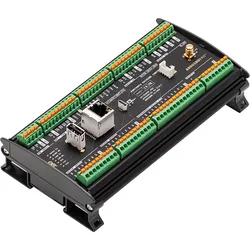
ARD PRO AKX00032 - Arduino Pro Portenta Maschinensteuerung, STM32H747Versehen Sie eigenständige Industriemaschinen mit Industrial IoT-Funktionen (IIoT) Die Portenta Machine Control ist eine vollzentralisierte, stromsparende Industriesteuerung, die in der Lage ist, Geräte und Maschinen zu steuern. Sie kann mit dem Arduino Framework oder anderen Embedded Entwicklungsplattformen programmiert werden. Sie ermöglicht die Erfassung von Echtzeitdaten aus der Fabrikhalle und unterstützt die Fernsteuerung von Anlagen, unabhängig, oder aus der Cloud. Dank seiner Rechenleistung ermöglicht die Portenta Machine Control Funktionen im Bereich der künstlichen Intelligenz und für vorausschauende Wartung (Predictive Maintenance). Besondere Merkmale • gibt bestehenden Anlagen neues Leben (IoT 4.0) • Konnektivität für Steuerung und Überwachung • volle Kontrolle: jeder I/O-Pin kann konfiguriert werden • Sicherheit und Robustheit stehen im Vordergrund • neue Möglickeiten für Wartung und Instandhaltung • fortschrittliche Interaktion mit HMIs • modulares Design für Anpassung und künftige Upgrades Technische Daten • STM32H747 Dual-Core-Prozessor (Portenta H7) • 8 MB SDRAM • 16 MB NOR-Flashspeicher • 8 digitale Ein-/Ausgänge • 12 programmierbare digitale Ein-/Ausgänge • 3 Analogeingänge für PT100/PT1000/J/K - unterstützt 3-Wire mit Temperaturkompensation • 3 Analogeingänge ( 0 - 10 V, 4 - 20 mA ) • 4 Analogausgänge ( 0 - 10 V, 4 - 20 mA ) • Protokolle: CAN-Bus, RS232/422/485 • WiFi, BLE, USB, Ethernet • Stromversorgung über 24 V DC Die Arduino Maschinensteuerung befindet sich in einem Gehäuse, welches einfach auf einer DIN-Schiene montiert werden kann. Trotz der herausragenden Leistung ist keine aktive Kühlung notwendig, um den sicheren Betrieb im industriellen Temperaturbereich von -40 bis +85 °C zu garantieren. Das Gerät bleibt darüber hinaus mit 170 x 90x 50 mm besonders kompakt und kann mittels Push-Klemmen angeschlossen werden. Anwendungen • Etikettiermaschinen • Schlauchbeutelmaschinen • Kartoniermaschinen, Klebemaschinen • Elektroöfen • industrielle Waschmaschinen und Trockner • industrielle Mischer Hinweise • das Mikrocontroller-Board in Form des Portenta H7 ist bereits enthalten • für die Nutzung von Bluetooth LE und WiFi empfiehlt sich die Nutzung einer seperaten Antenne, die mittels SMA-Anschluss verbunden werden kann Externe Informationen https://www.arduino.cc/pro/hardware/product/portenta-machine-control https://www.arduino.cc/en/software288,10 €*Versand: 5,95 €Sichere Weiterleitung zum Anbieter
-
Assistenzsystem zur wissensbasierten Steuerungsrekonfiguration für robotergestützte Automatisierungsprozesse, Taschenbuch von Aleksandra Mueller,Assistenzsystem Zur Wissensbasierten Steuerungsrekonfiguration Für Robotergestützte Automatisierungsprozesse, Taschenbuch Von Aleksandra Mueller, Apprimus, 978-3-9855524-4-3, Seitenanzahl: 19654,00 €*Versand: 0,00 €Sichere Weiterleitung zum Anbieter
-
Heimbold, Tilo: Einführung in die AutomatisierungstechnikEinführung in die Automatisierungstechnik , Automatisierungssysteme, Komponenten, Projektierung und Planung , Eiskratzer & Schneebürste > Autopflege & Aufbereitung , Auflage: 2., aktualisierte und erweiterte Auflage, Erscheinungsjahr: 20250314, Produktform: Leinen, Autoren: Heimbold, Tilo, Auflage: 25002, Auflage/Ausgabe: 2., aktualisierte und erweiterte Auflage, Seitenzahl/Blattzahl: 230, Abbildungen: Schwarz-weiß, Keyword: Anlagenbau; Automatisierungsgrad; Maschinenbau; Mensch-Maschine-Schnittstelle; Regelungstechnik; Speicherprogrammierbare Steuerung; Steuerungstechnik; adaptive Regelung; elektronische Signalverarbeitung; verfahrenstechnische Anlagen, Fachschema: Automation - Automatisierung, Fachkategorie: Elektronik, Nachrichtentechnik, Bildungszweck: für die Hochschule, Warengruppe: HC/Elektronik/Elektrotechnik/Nachrichtentechnik, Fachkategorie: Mess- und Automatisierungstechnik, UNSPSC: 49019900, Warenverzeichnis für die Außenhandelsstatistik: 49019900, Verlag: Hanser Fachbuchverlag, Verlag: Hanser Fachbuchverlag, Verlag: Hanser, Carl, Verlag GmbH & Co. KG, Produktverfügbarkeit: 02, Länge: 242, Breite: 172, Höhe: 27, Gewicht: 1048, Produktform: Gebunden, Genre: Mathematik/Naturwissenschaften/Technik/Medizin, Genre: Mathematik/Naturwissenschaften/Technik/Medizin,34,99 €*Versand: 0,00 €Sichere Weiterleitung zum Anbieter
-
Wie installiere ich Snipping Tool?
Um das Snipping Tool auf einem Windows-Computer zu installieren, müssen Sie zuerst sicherstellen, dass es nicht bereits auf Ihrem System vorhanden ist. Geben Sie dazu "Snipping Tool" in die Windows-Suchleiste ein. Wenn es nicht gefunden wird, können Sie es über die Systemsteuerung unter "Programme und Funktionen" installieren. Klicken Sie auf "Windows-Funktionen aktivieren oder deaktivieren" und suchen Sie nach dem Snipping Tool. Aktivieren Sie das Kontrollkästchen neben dem Snipping Tool und klicken Sie auf "OK". Das Snipping Tool sollte nun auf Ihrem Computer installiert sein und kann über die Windows-Suche oder das Startmenü geöffnet werden. **
-
Warum funktioniert Snipping Tool nicht?
Warum funktioniert Snipping Tool nicht? Gibt es eine Fehlermeldung, die angezeigt wird? Hast du versucht, das Programm neu zu starten oder deinen Computer neu zu starten? Möglicherweise liegt das Problem an fehlenden Berechtigungen oder an einer beschädigten Datei. Hast du die neueste Version des Snipping Tools installiert? **
-
Wie finde ich das Snipping Tool?
Das Snipping Tool ist eine integrierte Anwendung in Windows-Betriebssystemen, die es Benutzern ermöglicht, Screenshots zu erstellen. Um das Snipping Tool zu finden, können Sie einfach die Windows-Suche verwenden und nach "Snipping Tool" suchen. Alternativ können Sie auch auf das Startmenü klicken, "Alle Apps" auswählen und nach dem Snipping Tool suchen. Eine weitere Möglichkeit besteht darin, die Tastenkombination "Windows-Taste + Shift + S" zu verwenden, um das Snipping Tool schnell zu öffnen. Wenn Sie das Snipping Tool häufig verwenden, können Sie es auch an die Taskleiste oder den Desktop anheften, um einen schnellen Zugriff zu haben. **
-
Wie öffne ich das Snipping Tool?
Um das Snipping Tool zu öffnen, kannst du entweder die Windows-Suche verwenden und nach "Snipping Tool" suchen. Alternativ kannst du auch die Tastenkombination "Windows-Taste + Shift + S" drücken, um das Snipping Tool direkt zu öffnen. Eine weitere Möglichkeit ist, das Snipping Tool über das Startmenü unter "Windows-Zubehör" zu finden und von dort aus zu öffnen. Du kannst auch einen Rechtsklick auf die Taskleiste machen, "Neu" auswählen und dann "Snipping Tool" anklicken, um es zu öffnen. **
Ähnliche Suchbegriffe für Snipping
-
Automatisierungstechnik, Fachbücher von Norbert BeckerDie 2. Auflage ist vollständig überarbeitet und ergänzt worden. Die Automatisierungstechnik wird aus praktischer Sicht mit vielen Beispielen und zahlreichen Bildern veranschaulicht. Studenten ingenieurwissenschaftlicher Fachrichtungen sowie Ingenieure und Techniker in der Ausbildung und der beruflichen Praxis können sich auf dem Stand der Technik selbständig einarbeiten. Die zusätzlichen bzw. überarbeiteten Kapitel über Maschinensicherheit, Sicherheit in verfahrenstechnischen Anlagen, Explosionsschutz und Projektierung erweitern das Buch erheblich. Zu fast jedem Kapitel gibt es Verständnisfragen und Übungsaufgaben, deren Lösung im Anhang enthalten sind. Die Programmierpraktika im InfoClick-Bereich ermöglichen es, einfache Automatisierungsprobleme praxisgerecht zu lösen. Weiterhin sind im InfoClick-Bereich eine Anleitung und Beispiele für die normgerechte sicherheitsgerichtete SPS-Softwareerstellung enthalten. Inhalt: Einführung, Messtechnik, Stelltechnik, Steuerungen, Automatisierungskomponenten, Praktische Regelungstechnik, Beispiele für übergeordnete Anforderungen an die Automatisierungskomponenten (Sicherheit im Maschinenbau und der Verfahrenstechnik, Explosionsschutz), Projektierung (Projektdurchführung, R&I-Fliessbilder, Betriebsmittelkennzeichnung), Anhang (ARW-Massnahmen, Einstellregeln, Lösungen).29,80 €*Versand: 0,00 €Sichere Weiterleitung zum Anbieter
-
Wo werden Snipping Tool Bilder gespeichert?
Das Snipping Tool speichert standardmäßig die erstellten Bilder in der Zwischenablage. Wenn du ein Bild mit dem Snipping Tool aufgenommen hast, kannst du es in ein anderes Programm einfügen, z. B. in ein Bildbearbeitungsprogramm oder in ein Textverarbeitungsprogramm. Von dort aus kannst du das Bild dann speichern, wo du möchtest. Es gibt jedoch auch die Möglichkeit, die Einstellungen des Snipping Tools anzupassen, um die Bilder direkt an einem bestimmten Speicherort zu speichern. Hast du diese Einstellungen bereits geändert oder möchtest du wissen, wo die Standard-Speicherort für Snipping Tool Bilder ist? **
-
Was ist das Snipping Tool 3?
Das Snipping Tool 3 ist ein Bildschirmaufnahmeprogramm, das es Benutzern ermöglicht, Screenshots von ihrem Computerbildschirm zu erstellen. Es bietet verschiedene Aufnahmemodi wie Rechteck, Freiform, Fenster oder Vollbild. Mit dem Snipping Tool 3 können Benutzer ihre Screenshots bearbeiten, markieren und speichern, um sie später zu verwenden. Es ist ein nützliches Werkzeug für Präsentationen, Tutorials oder einfach nur zum Teilen von Bildschirminhalten. **
-
Wie benutze ich das Snipping Tool?
Um das Snipping Tool zu verwenden, öffne zuerst das Programm auf deinem Computer. Klicke dann auf "Neu" und wähle den Bereich aus, den du erfassen möchtest. Du kannst zwischen verschiedenen Arten von Ausschnitten wählen, z.B. Freihand, Rechteck oder Fenster. Nachdem du den gewünschten Bereich ausgewählt hast, kannst du den Ausschnitt speichern, kopieren oder markieren. Du kannst das Snipping Tool auch verwenden, um Notizen oder Markierungen auf dem Bildschirmausschnitt hinzuzufügen. **
-
Wie funktioniert Snipping Tool Windows 10?
Das Snipping Tool ist ein integriertes Programm in Windows 10, mit dem Benutzer Screenshots erstellen können. Um das Snipping Tool zu verwenden, öffnen Sie es entweder über die Suche in der Taskleiste oder über das Startmenü. Wählen Sie dann die Art des Screenshots aus, den Sie erstellen möchten (Vollbild, rechteckiger Ausschnitt, freie Form oder Fenster). Klicken Sie auf "Neu" und ziehen Sie den Cursor über den Bereich, den Sie erfassen möchten. Anschließend können Sie den Screenshot speichern, kopieren oder bearbeiten. **
* Alle Preise verstehen sich inklusive der gesetzlichen Mehrwertsteuer und ggf. zuzüglich Versandkosten. Die Angebotsinformationen basieren auf den Angaben des jeweiligen Shops und werden über automatisierte Prozesse aktualisiert. Eine Aktualisierung in Echtzeit findet nicht statt, so dass es im Einzelfall zu Abweichungen kommen kann. ** Hinweis: Teile dieses Inhalts wurden von KI erstellt.